Chạy action
Chạy action qua form tự sinh (chạy ngay, đưa vào hàng đợi hoặc chạy hàng loạt), đọc kết quả, export CSV và xem lịch sử chạy.
Trang Chạy action dùng cho công việc vận hành hằng ngày: chọn action, điền tham số vào form tự sinh, chạy và đọc kết quả. Người chạy không cần biết câu SQL hay data source phía sau.
Vai trò cần có
Phần tiêu đề “Vai trò cần có”Mọi vai trò, từ Viewer trở lên. Danh sách chỉ gồm các action mà người dùng có quyền chạy và đã được bật ở môi trường đang chọn trên thanh trên cùng. Nếu không thấy action cần dùng, liên hệ admin của project để được cấp quyền, hoặc chuyển sang môi trường khác.
Chọn action
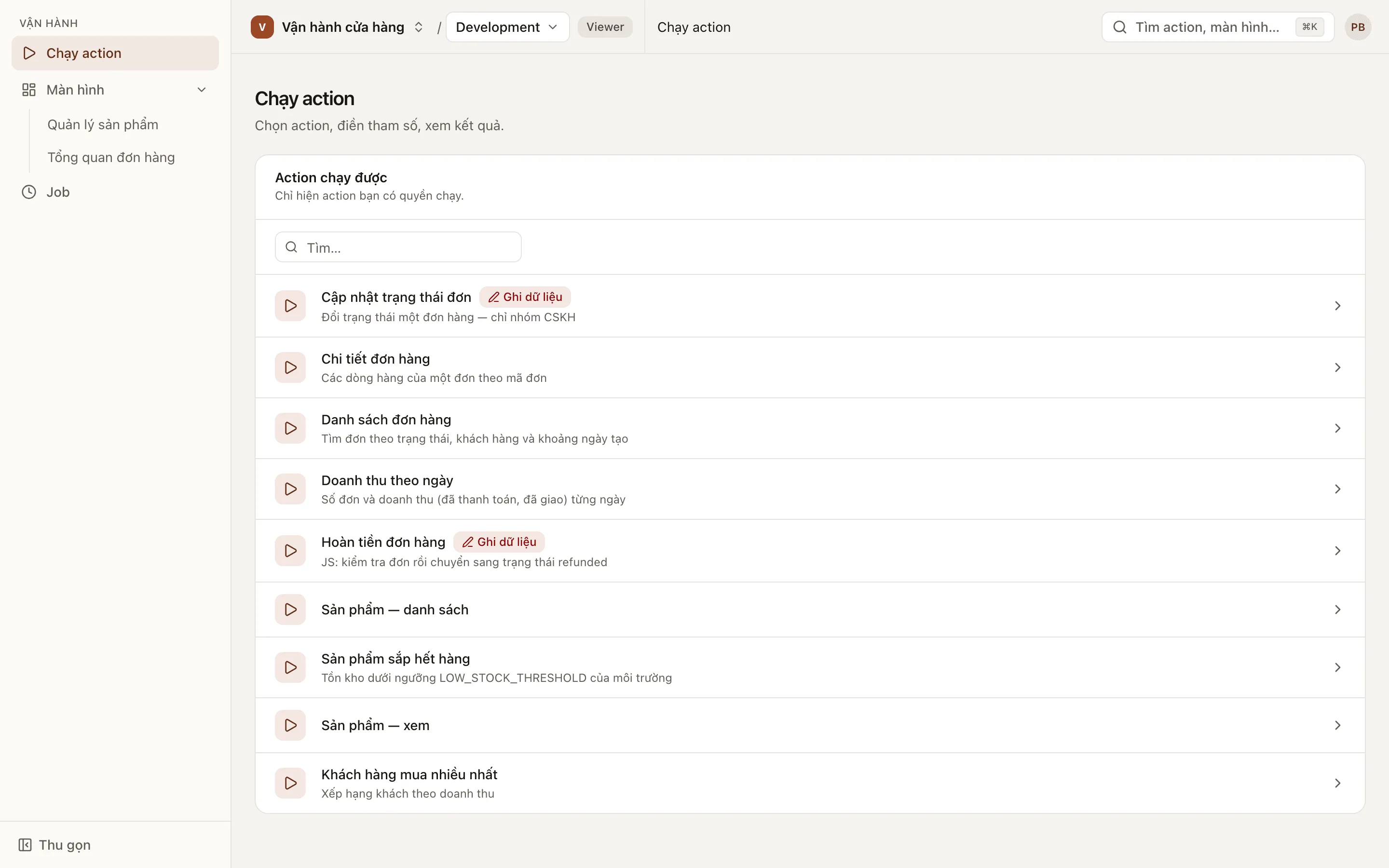
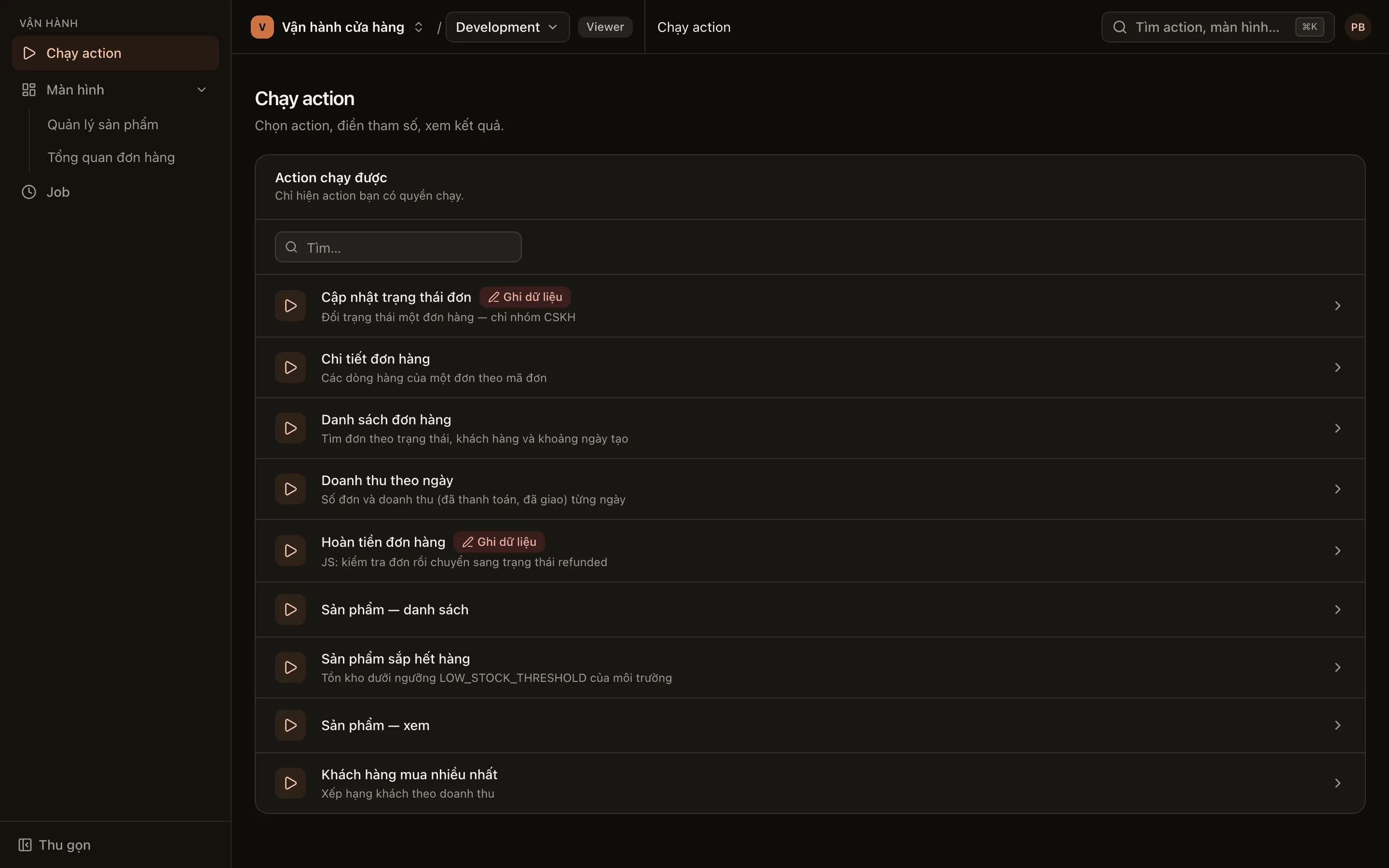
Phần tiêu đề “Chọn action”- Vào Vận hành > Chạy action.
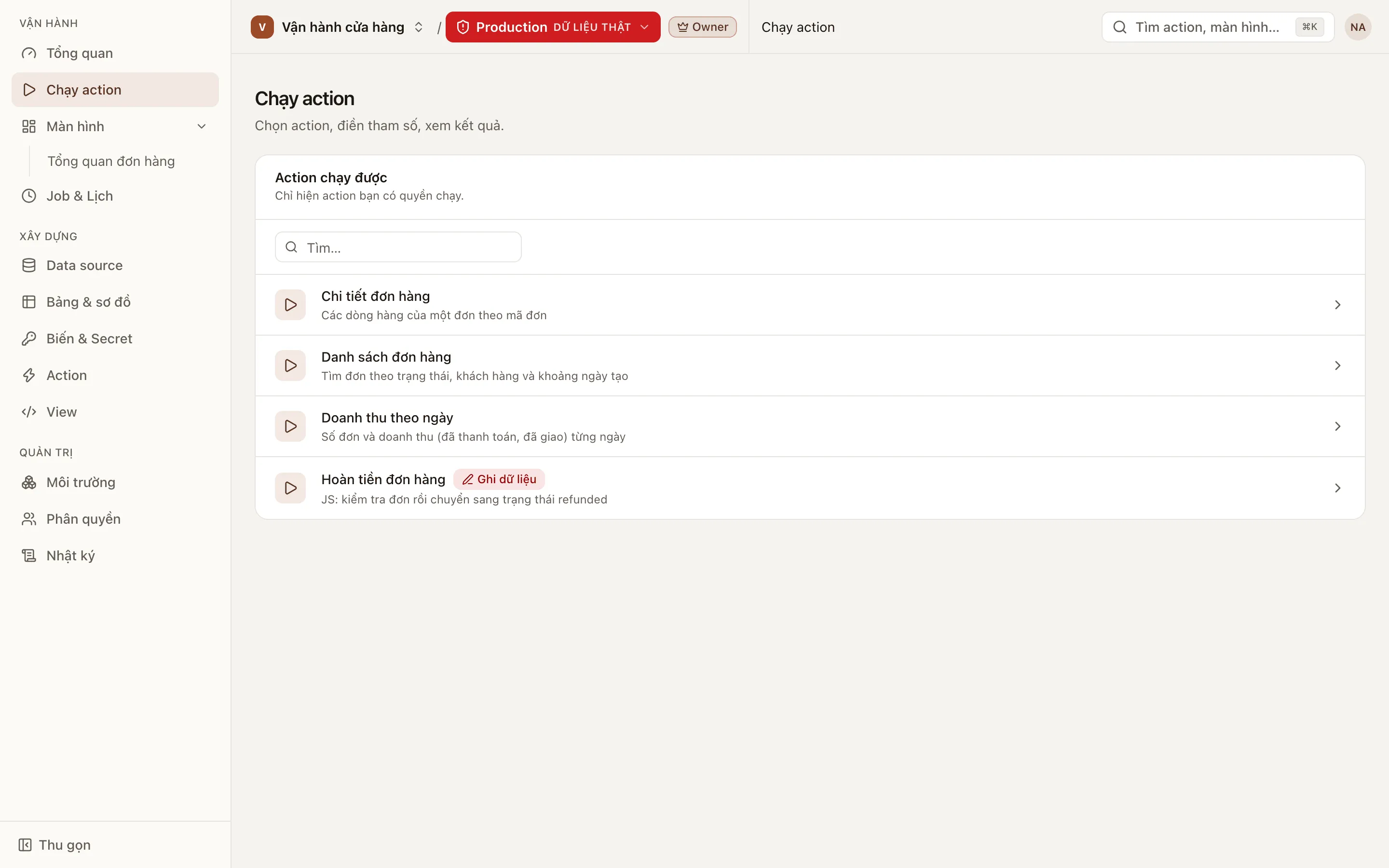
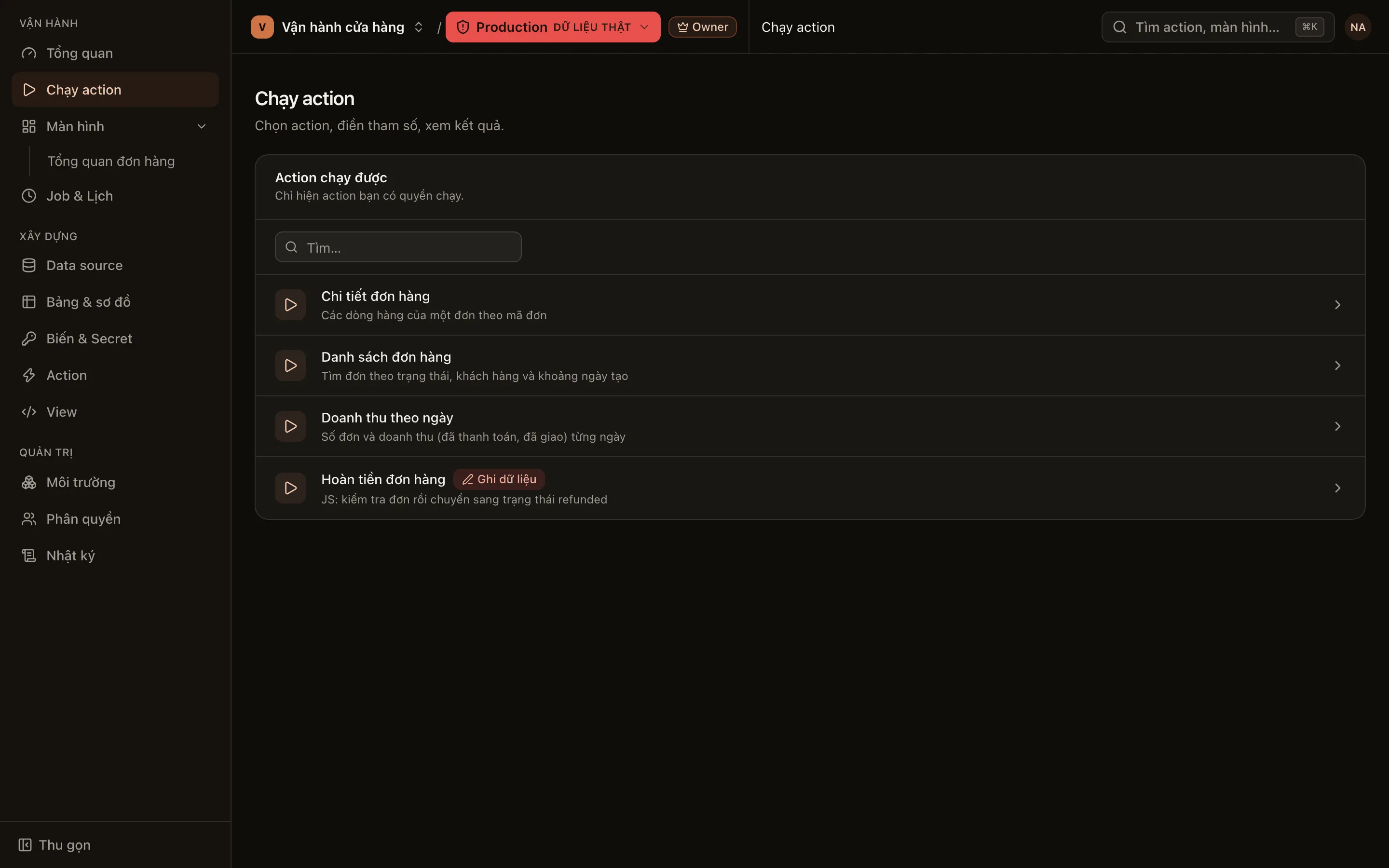
- Kiểm tra môi trường trên thanh trên cùng. Khi đang ở môi trường production, bộ chọn môi trường chuyển sang màu đỏ.
- Tìm action trong danh sách Action chạy được (có ô tìm), sau đó bấm vào action. Cũng có thể mở nhanh action bằng ô tìm kiếm Tìm action, màn hình… ở thanh trên cùng.
Điền tham số và chạy
Phần tiêu đề “Điền tham số và chạy”Form Tham số được sinh từ param của action: ô chữ, ô số, công tắc, bộ chọn ngày giờ, danh sách thả xuống. Ô bắt buộc có dấu *; giá trị mặc định được điền sẵn.
- Action chỉ đọc: bấm Chạy.
- Action ghi dữ liệu: bấm Chạy (cần xác nhận). Hộp Xác nhận chạy hiện đúng các tham số sắp chạy và môi trường. Kiểm tra lại, sau đó bấm Chạy trên môi trường. Trên môi trường production, nút chuyển sang màu đỏ và hộp xác nhận ghi rõ đây là dữ liệu thật.
Cạnh nút chạy luôn có dòng Chạy trên: kèm tên môi trường, cho biết dữ liệu của môi trường nào sẽ bị tác động.
Đọc kết quả
Phần tiêu đề “Đọc kết quả”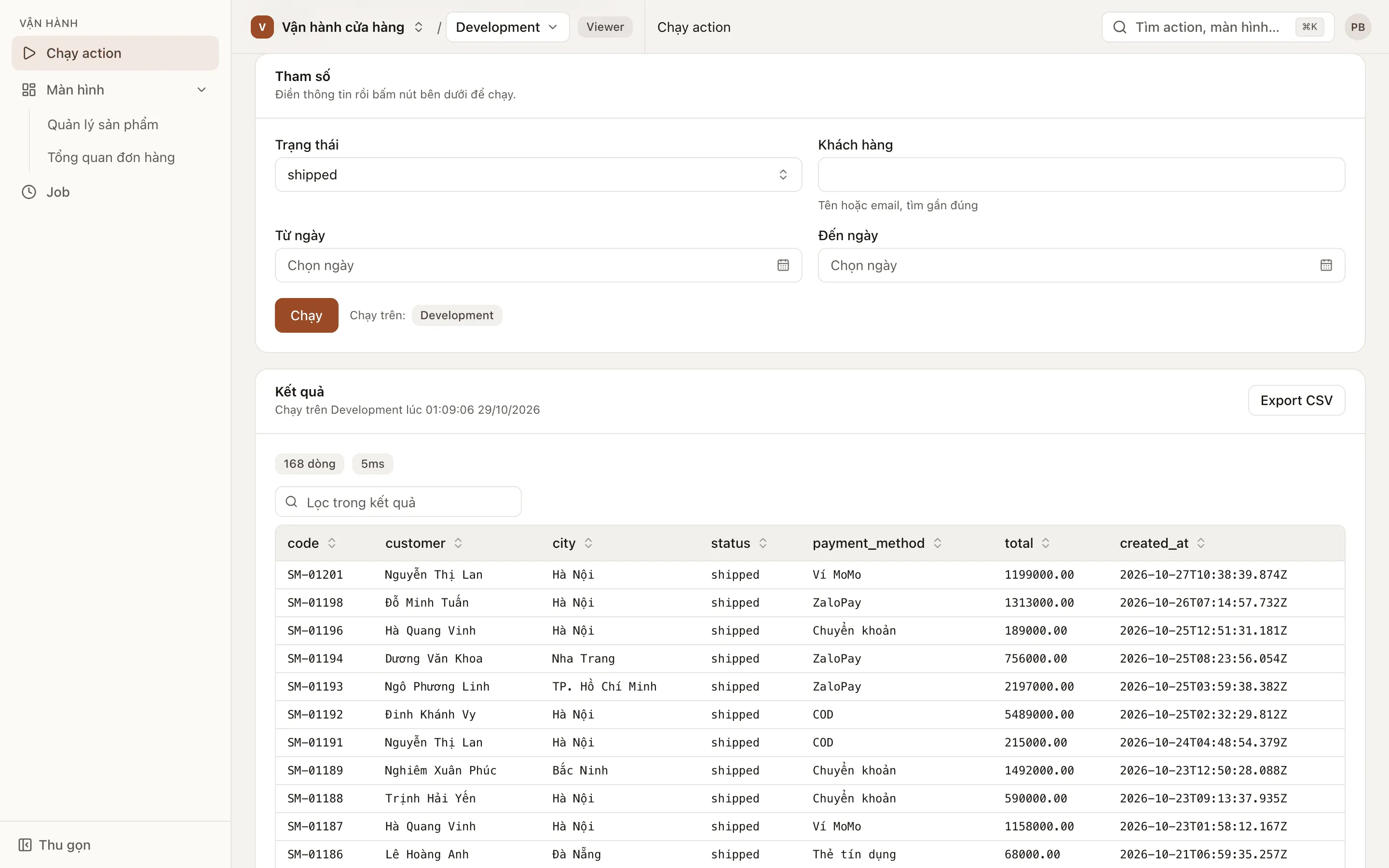
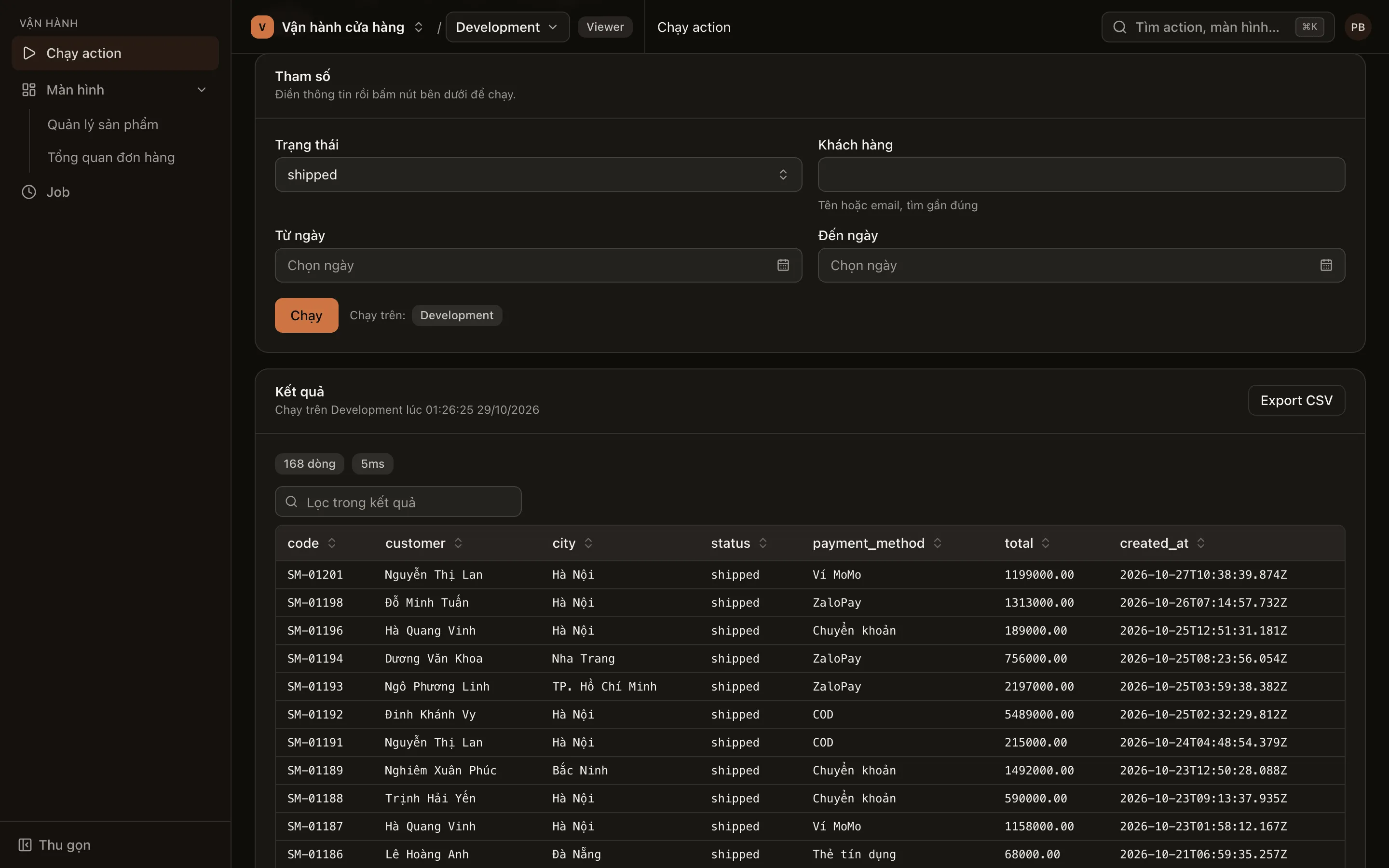
- Thẻ Kết quả ghi môi trường, thời điểm chạy, số dòng và thời gian chạy.
- Bấm tiêu đề cột để sắp xếp. Nhập vào ô Lọc trong kết quả để lọc trong các dòng đã tải.
- Từ 500 dòng trở lên, bảng dùng cuộn ảo để trang không bị chậm.
- Kết quả bị giới hạn bởi số dòng tối đa của action. Khi kết quả bị cắt, trang báo Chỉ hiện N dòng đầu; thu hẹp điều kiện để xem toàn bộ.
- Bấm Export CSV để tải kết quả về máy.
- Với action ghi, trang báo số dòng bị ảnh hưởng.
Nếu lần chạy lỗi, trang hiện thông báo lỗi kèm gợi ý xử lý. Editor trở lên còn thấy Chi tiết kỹ thuật. Khi báo lỗi cho editor của project, gửi kèm Mã lần chạy lấy từ lịch sử chạy.
Chạy nền: đưa vào hàng đợi
Phần tiêu đề “Chạy nền: đưa vào hàng đợi”Với action SQL ghi dữ liệu, form có thêm nút Đưa vào hàng đợi. Action chạy ở nền (vẫn qua bước xác nhận). Bấm Xem tiến độ để theo dõi ở trang Job & Lịch. Job chỉ ghi số dòng và lỗi, không lưu dữ liệu trả về.
Chạy hàng loạt
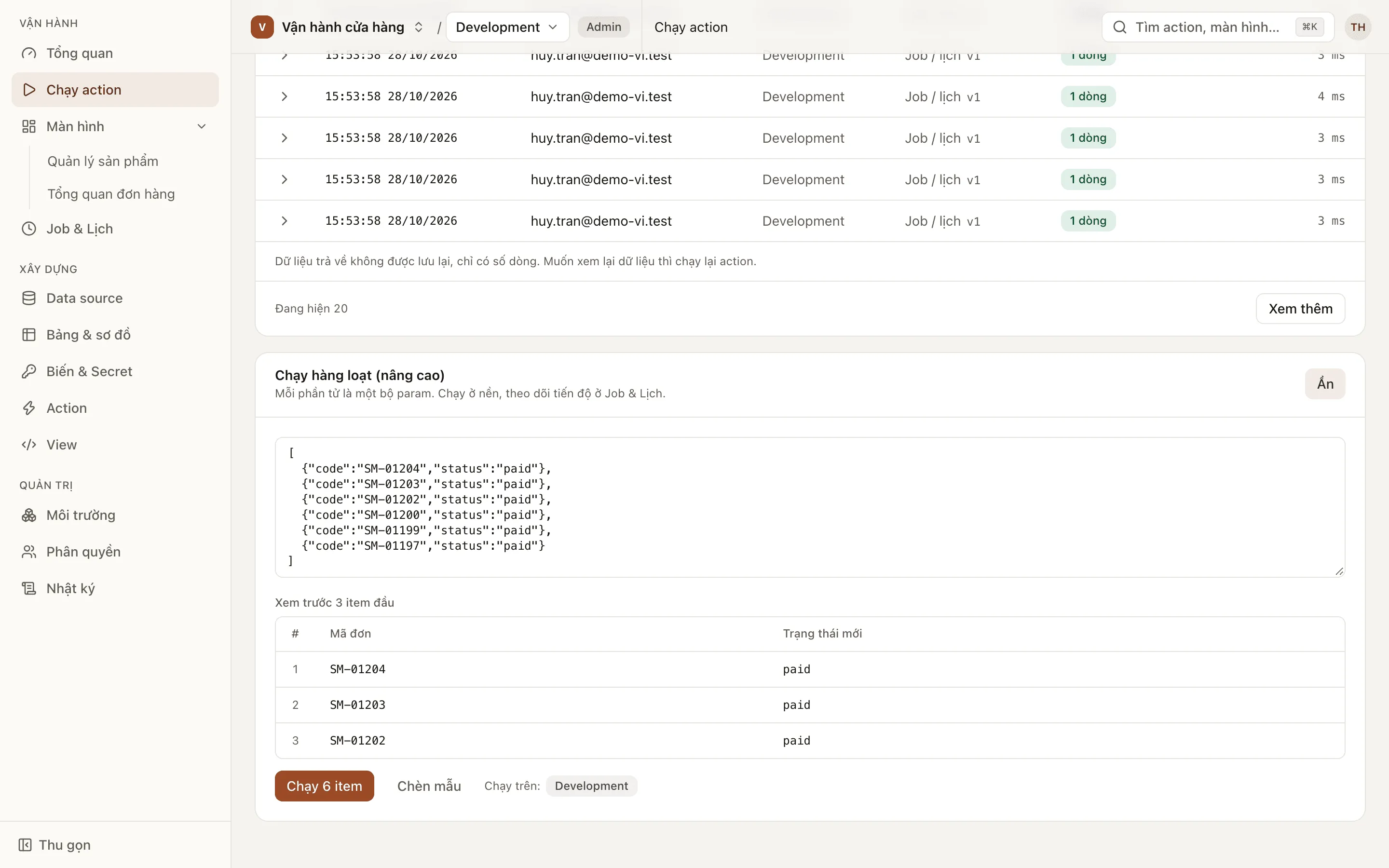
Phần tiêu đề “Chạy hàng loạt”Dùng Chạy hàng loạt (nâng cao) ở cuối trang khi cần chạy cùng một action ghi cho nhiều bộ tham số, ví dụ cập nhật trạng thái 2.000 đơn hàng. Chức năng này cũng chỉ có ở action SQL ghi dữ liệu.
-
Mở khối Chạy hàng loạt (nâng cao).
-
Dán một mảng JSON, mỗi phần tử là một object tham số. Bấm Chèn mẫu để có khung với đúng tên param:
[{ "id": 101, "status": "paid" },{ "id": 102, "status": "paid" }] -
Mỗi item được kiểm tra như khi nhập form. Thiếu ô bắt buộc, sai kiểu, giá trị không nằm trong danh sách hoặc tham số không xác định đều được báo theo số thứ tự item. Sửa hết lỗi trước khi chạy.
-
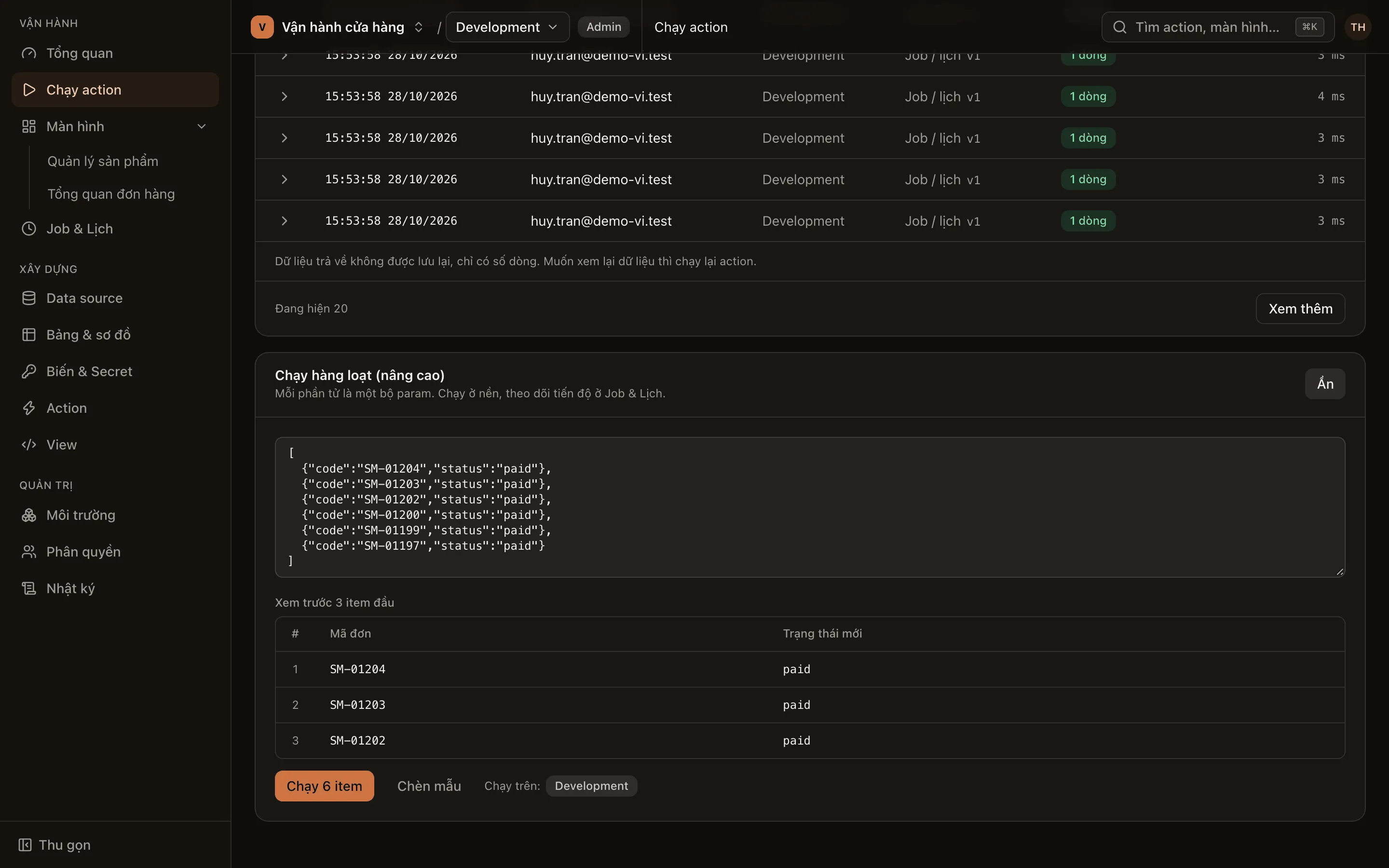
Xem trước các item đầu, sau đó bấm Chạy N item và xác nhận. Trên môi trường production, phải nhập lại số item để xác nhận.
-
Theo dõi job ở Job & Lịch.
Mỗi lần chạy hàng loạt nhận tối đa 10.000 bộ tham số. Item đã chạy không hoàn tác được.
Lịch sử chạy
Phần tiêu đề “Lịch sử chạy”Cuối trang là Lịch sử chạy của action, sắp xếp mới nhất trước: thời điểm, người chạy, môi trường, kết quả, thời gian chạy và Nguồn (Chạy action, View, JS action, Job / lịch).
- Lọc theo kết quả (Tất cả, Thành công, Lỗi, Đang chạy), theo môi trường, hoặc chọn Chỉ của tôi.
- Viewer chỉ thấy các lần chạy của chính mình; editor trở lên thấy mọi lần chạy.
- Mở một dòng để xem tham số đã nhập, lỗi và mã lần chạy. Bấm Dùng lại tham số để điền lại form. Thao tác này không tự chạy và không đổi môi trường.
- Dữ liệu trả về không được lưu, chỉ có số dòng; để xem lại dữ liệu, chạy lại action. Giá trị của tham số có tên chứa
password,token,secret,api_key… không được lưu.