Môi trường
Quản lý môi trường của project, gồm cờ production, IP allowlist, quyền vào kèm trần vai trò và cách thêm môi trường như staging.
Môi trường tách dữ liệu thử khỏi dữ liệu thật trong cùng một project. Mỗi môi trường có kết nối data source, biến và secret, IP allowlist và danh sách người được vào riêng. Action, view và lịch được tạo chung cho project, sau đó bật cho từng môi trường ở thẻ Môi trường áp dụng của chúng.
Vai trò cần có
Phần tiêu đề “Vai trò cần có”- Chọn môi trường đang làm việc: mọi người dùng, trong phạm vi các môi trường mà họ được vào.
- Thêm, đổi tên, đánh dấu production, sửa IP allowlist, đổi quyền vào và cấp quyền: Admin của project và Owner. Trang Quản trị > Môi trường chỉ hiển thị với hai vai trò này.
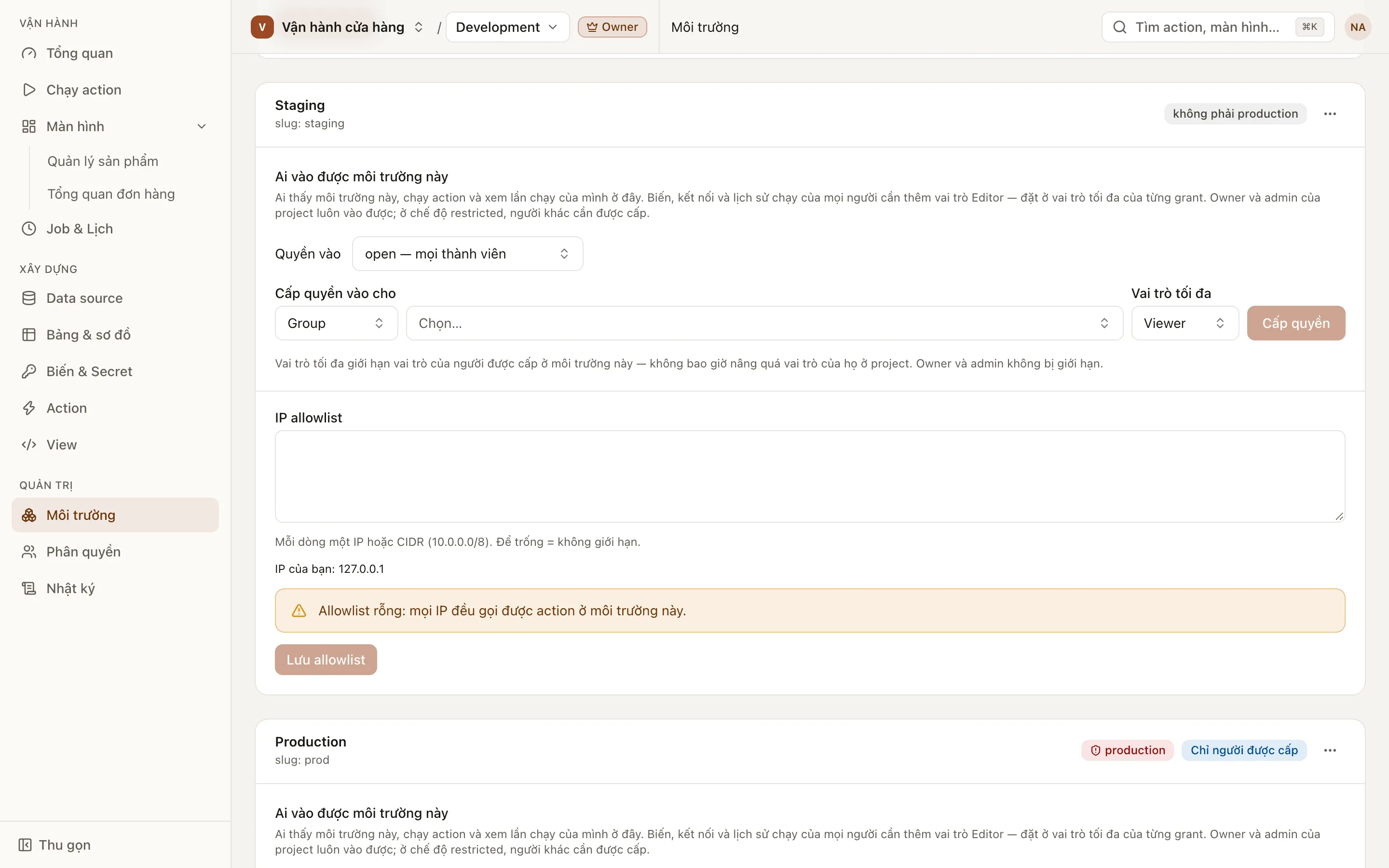
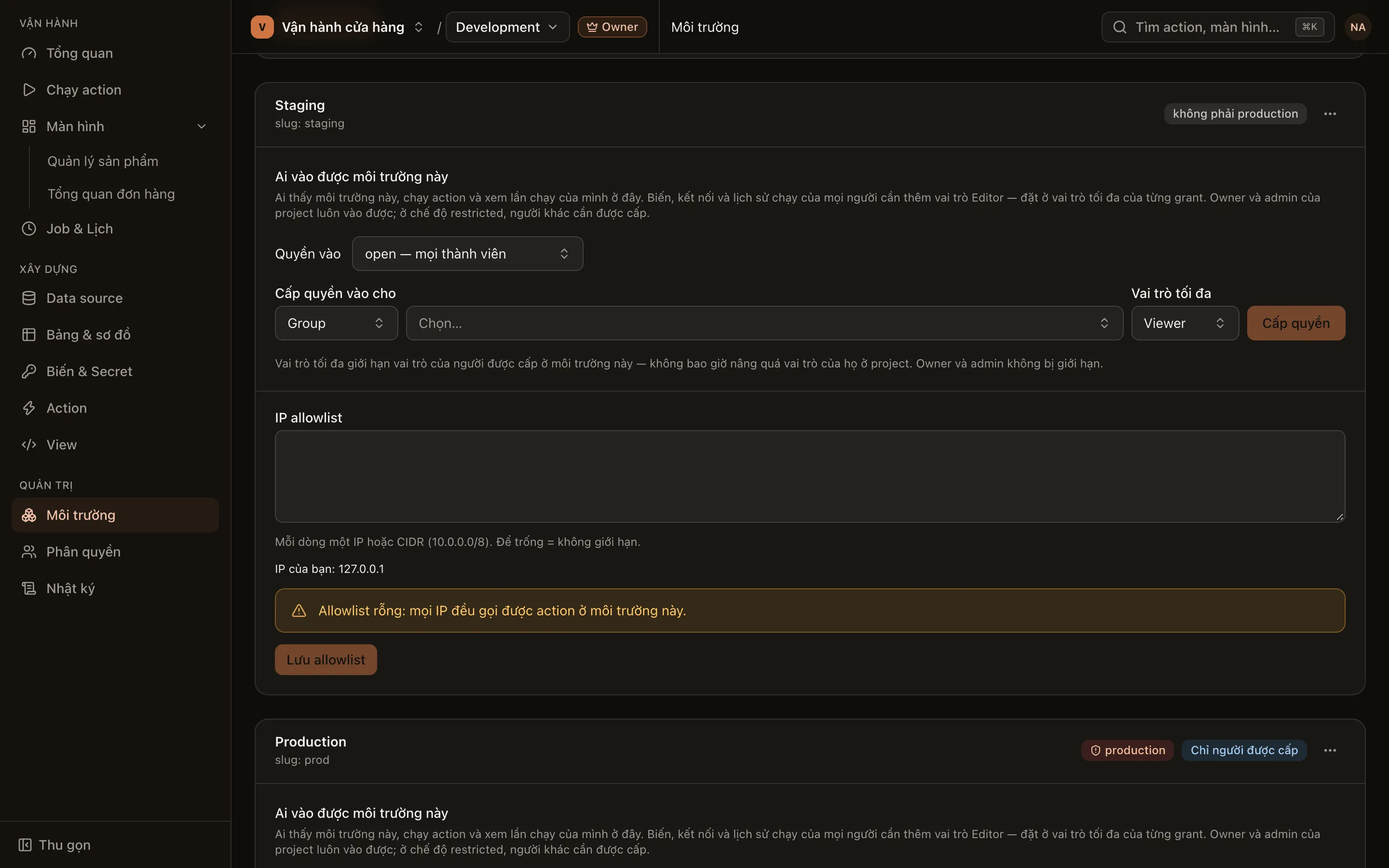
Mỗi thẻ môi trường hiển thị tên, slug, nhãn production (nếu có), nhãn Chỉ người được cấp khi môi trường ở chế độ restricted, khối IP allowlist và khối Ai vào được môi trường này. Nút … trên thẻ có các mục Đổi tên và Đánh dấu là production / Bỏ đánh dấu production.
Bộ chọn môi trường
Phần tiêu đề “Bộ chọn môi trường”Môi trường đang làm việc được chọn ở thanh trên cùng. Mọi trang (Chạy action, Màn hình, Data source, Biến & Secret, Job…) thao tác trên môi trường đang chọn. Danh sách chỉ gồm các môi trường mà người dùng được vào. Nếu vai trò của người dùng ở một môi trường bị giới hạn thấp hơn vai trò trong project, bộ chọn hiển thị kèm vai trò đó (ví dụ · Viewer).
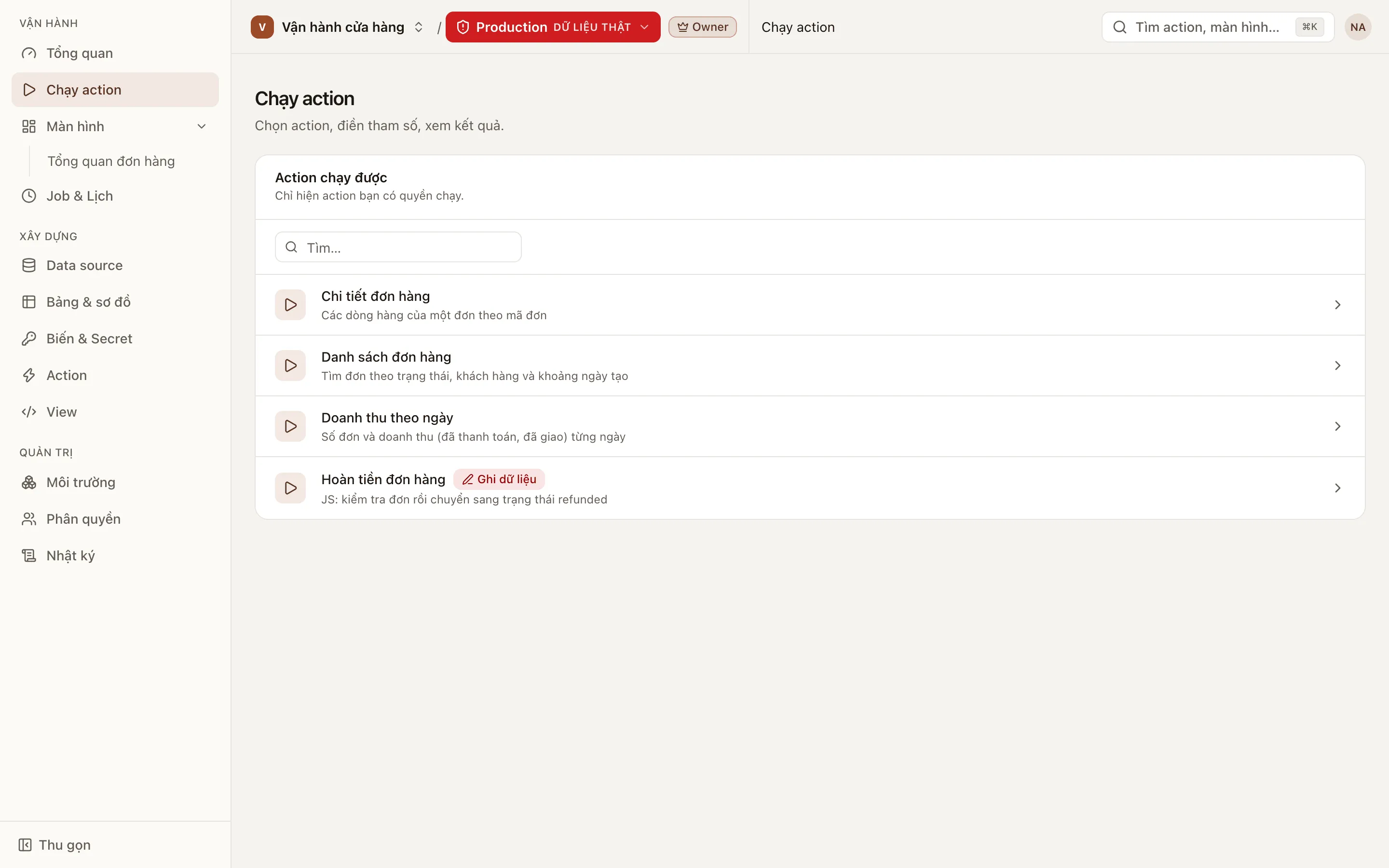
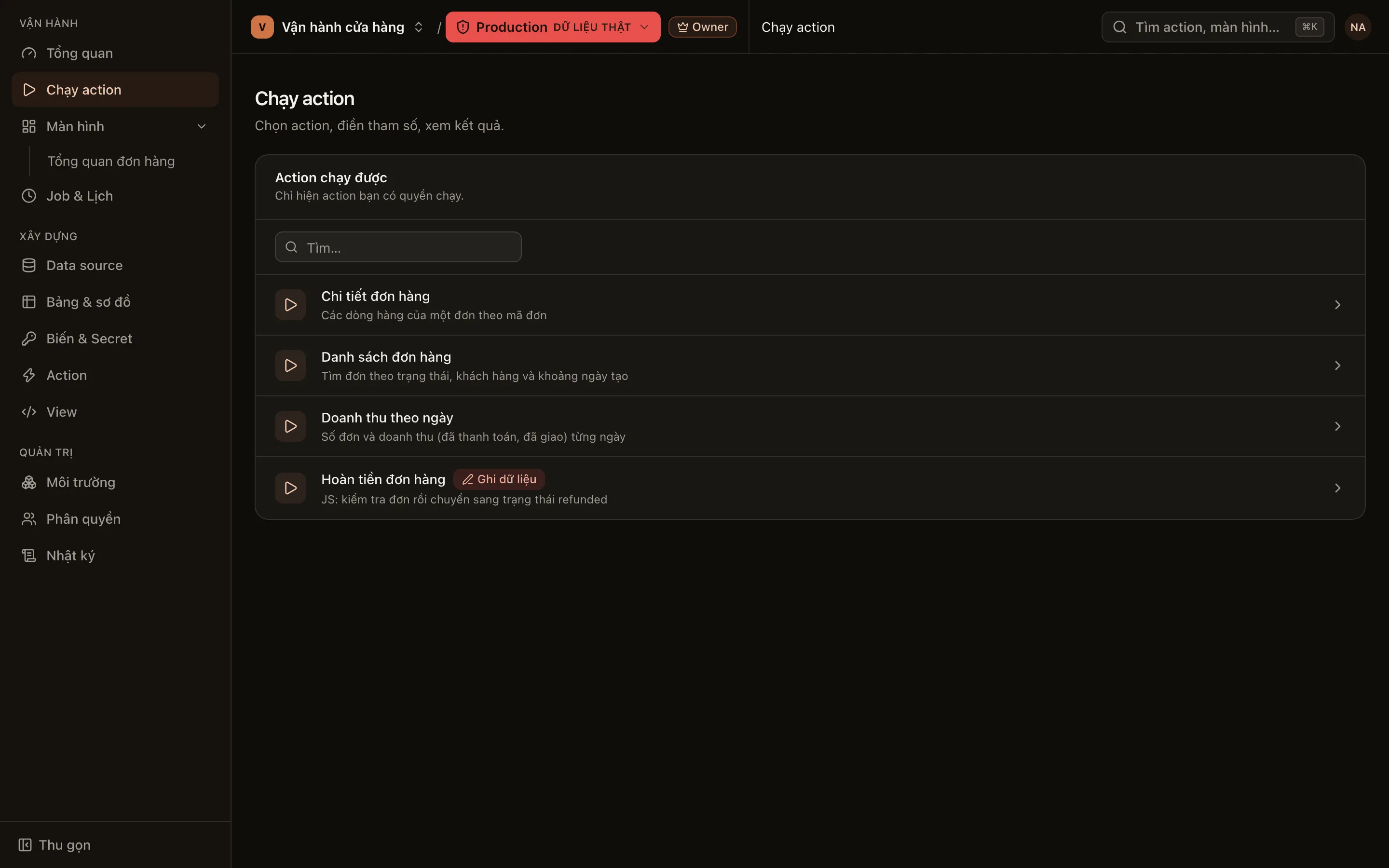
Khi chọn một môi trường production, bộ chọn chuyển sang màu đỏ kèm nhãn DỮ LIỆU THẬT. Các thao tác ghi dữ liệu, publish và bật lịch đều yêu cầu xác nhận lại.
Thêm môi trường (ví dụ staging)
Phần tiêu đề “Thêm môi trường (ví dụ staging)”- Vào Quản trị > Môi trường và bấm Thêm môi trường.
- Nhập Tên (ví dụ
Staging) và Slug (ví dụstaging). Slug không đổi được sau khi tạo, vì action, view và lịch chỉ định môi trường áp dụng bằng slug. - Chọn Đây là production nếu môi trường chứa dữ liệu thật.
- Bấm Tạo.
Môi trường mới chưa có cấu hình nào: chưa được bật cho action, view hay lịch nào có sẵn, chưa có kết nối data source, chưa có biến và secret. Hộp thông báo sau khi tạo có các lối tắt sau:
- Chọn staging, tới Data source: nhập kết nối cho môi trường mới. Xem Data source.
- Chọn staging, tới Biến & Secret: khai báo giá trị theo môi trường. Xem Biến và secret.
- Bật action cho staging: action có sẵn không tự nhận môi trường mới. Bật môi trường ở thẻ Môi trường áp dụng của từng action.
Nếu môi trường mới là production, hệ thống không tự chọn môi trường đó. Chọn môi trường ở bộ chọn môi trường khi đã sẵn sàng cấu hình.
Cờ production
Phần tiêu đề “Cờ production”Môi trường được đánh dấu production có các hành vi sau:
- Mọi trang hiển thị cảnh báo đỏ khi môi trường này đang được chọn.
- Chạy action ghi dữ liệu phải xác nhận lại. Publish và bật lịch có hộp xác nhận nêu rõ đây là dữ liệu thật.
- Action, view và lịch tạo mới không tự bật ở production. Bật ở production là một bước riêng, có xác nhận.
- Môi trường production khi tạo mới ở chế độ restricted: chỉ owner và admin vào được cho tới khi cấp quyền thêm cho người khác.
Đổi cờ ở … > Đánh dấu là production hoặc Bỏ đánh dấu production.
IP allowlist
Phần tiêu đề “IP allowlist”IP allowlist giới hạn các địa chỉ IP được phép chạy action ở môi trường này. Allowlist rỗng nghĩa là không giới hạn.
- Ở khối IP allowlist của môi trường, nhập mỗi dòng một địa chỉ IP hoặc một dải CIDR, ví dụ
10.0.0.0/8. - Trang hiển thị IP của bạn và cho biết IP đó có nằm trong danh sách mới hay không. Bấm Thêm IP của tôi để thêm IP này vào danh sách.
- Bấm Lưu allowlist, kiểm tra các dòng thêm và bớt trong hộp xác nhận, rồi xác nhận.
- Server từ chối lưu nếu IP hiện tại của người lưu không nằm trong danh sách mới, để tránh tự khoá quyền truy cập của chính mình.
- Ngay sau khi lưu, mọi lần chạy action từ IP ngoài danh sách bị chặn với thông báo “IP của bạn không nằm trong allowlist.”
Ai vào được môi trường này
Phần tiêu đề “Ai vào được môi trường này”Khối Ai vào được môi trường này quy định ai thấy môi trường, chạy action và xem các lần chạy của mình ở môi trường này.
| Quyền vào | Ý nghĩa |
|---|---|
open — mọi thành viên | Mọi thành viên project vào được, với vai trò của họ trong project. |
restricted — chỉ ai được cấp | Chỉ owner, admin của project và thành viên hoặc group được cấp quyền vào được. |
Owner và admin của project luôn vào được mọi môi trường.
Cấp quyền vào môi trường restricted
Phần tiêu đề “Cấp quyền vào môi trường restricted”- Ở khối Ai vào được môi trường này, phần Cấp quyền vào cho, chọn loại (Thành viên hoặc Group) và người hoặc group cần cấp.
- Chọn Vai trò tối đa:
viewer(chạy action, chỉ xem lần chạy của mình) hoặceditor(thêm quyền với biến và secret, kết nối, lịch sử chạy của mọi người, preview view và lịch ở môi trường này). - Bấm Cấp quyền.
Vai trò tối đa chỉ hạ vai trò, không bao giờ nâng quá vai trò của người đó trong project. Xem phần “Trần vai trò theo môi trường” ở trang Vai trò.
Owner cũng có thể cấp quyền vào môi trường cho từng người ở trang chi tiết người dùng. Xem Tổ chức và người dùng.
Thu hồi và đổi chế độ
Phần tiêu đề “Thu hồi và đổi chế độ”- Thu hồi quyền vào của một người hoặc group: người hoặc group đó không còn thấy môi trường này (trừ khi vẫn được cấp qua group khác). Lịch chạy bằng quyền của họ có dùng môi trường này bị tắt, job chưa xong ở môi trường này bị huỷ. Cấp quyền lại không tự bật lại lịch.
- Chuyển từ open sang restricted: thành viên chưa được cấp quyền không còn thấy môi trường. Nếu danh sách cấp quyền đang trống, chỉ owner và admin còn vào được, vì vậy cần cấp quyền trước khi chuyển.
- Chuyển từ restricted sang open: mọi thành viên vào được và chạy được action đã bật ở môi trường này (vẫn theo quyền trên từng action). Vai trò tối đa của các lần cấp quyền không còn tác dụng.