Bảng & sơ đồ
Xem bảng, cột, khoá chính, khoá ngoại và sơ đồ quan hệ của data source SQL, sau đó sinh action CRUD từ một bảng.
Trang Bảng & sơ đồ đọc trực tiếp cấu trúc của data source SQL (PostgreSQL, MySQL): danh sách bảng, cột, khoá chính, khoá ngoại và sơ đồ quan hệ giữa các bảng. Trang này cũng là nơi sinh action CRUD cho một bảng.
Vai trò cần có
Phần tiêu đề “Vai trò cần có”Cần vai trò Editor trở lên ở môi trường đang chọn. Data source phải đã có config cho môi trường đó; nếu chưa có, liên hệ admin của project để nhập kết nối trước.
Data source HTTP không có bảng nên không xuất hiện ở trang này.
Xem bảng và cột
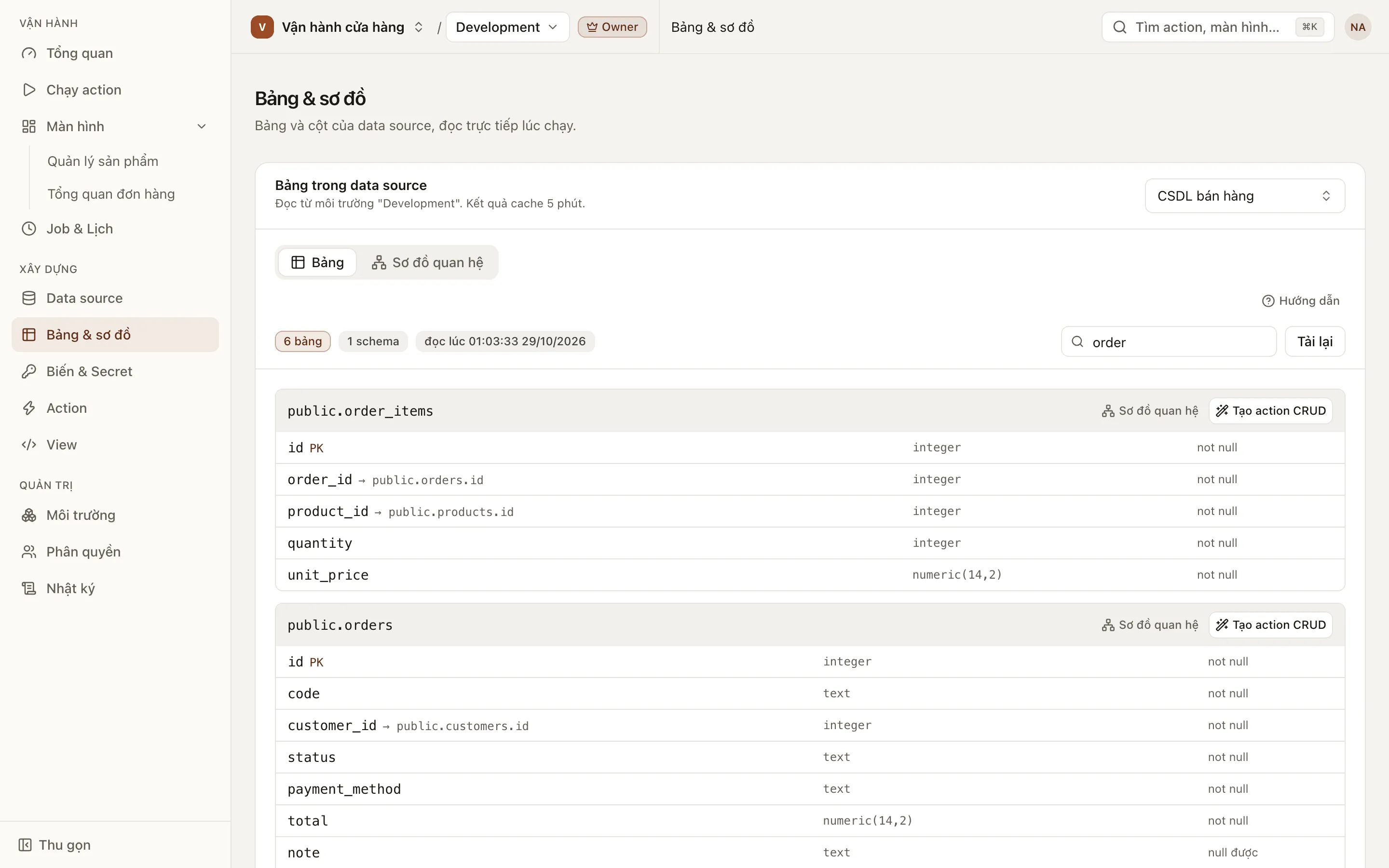
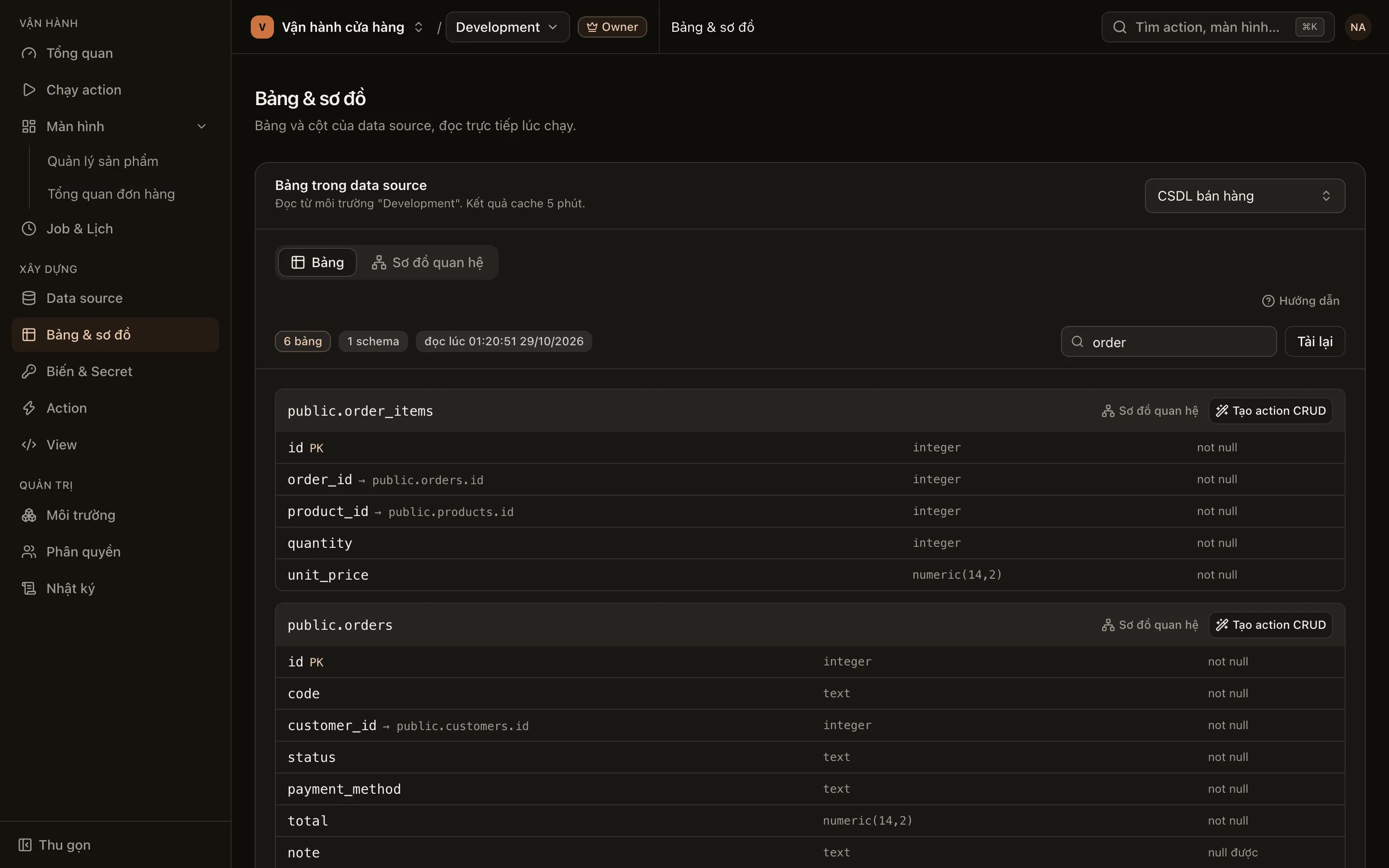
Phần tiêu đề “Xem bảng và cột”- Vào Xây dựng > Bảng & sơ đồ.
- Chọn data source SQL ở ô chọn đầu trang. Dữ liệu được đọc từ môi trường đang chọn trên thanh trên cùng.
- Ở tab Bảng, mỗi khối là một bảng, gồm tên cột, kiểu,
null được/not null, biểu tượng Khoá chính và Khoá ngoại. Cột khoá ngoại có liên kết→ tên_bảngđể chuyển tới bảng đích. - Khi DB có nhiều bảng, dùng ô tìm để lọc bảng theo tên.
Cache 5 phút
Phần tiêu đề “Cache 5 phút”Kết quả đọc schema được cache 5 phút cho mỗi cặp data source và môi trường; dòng mô tả ghi thời điểm đọc. Sau khi thêm bảng hoặc đổi cột, bấm Tải lại để đọc lại ngay.
Sơ đồ quan hệ
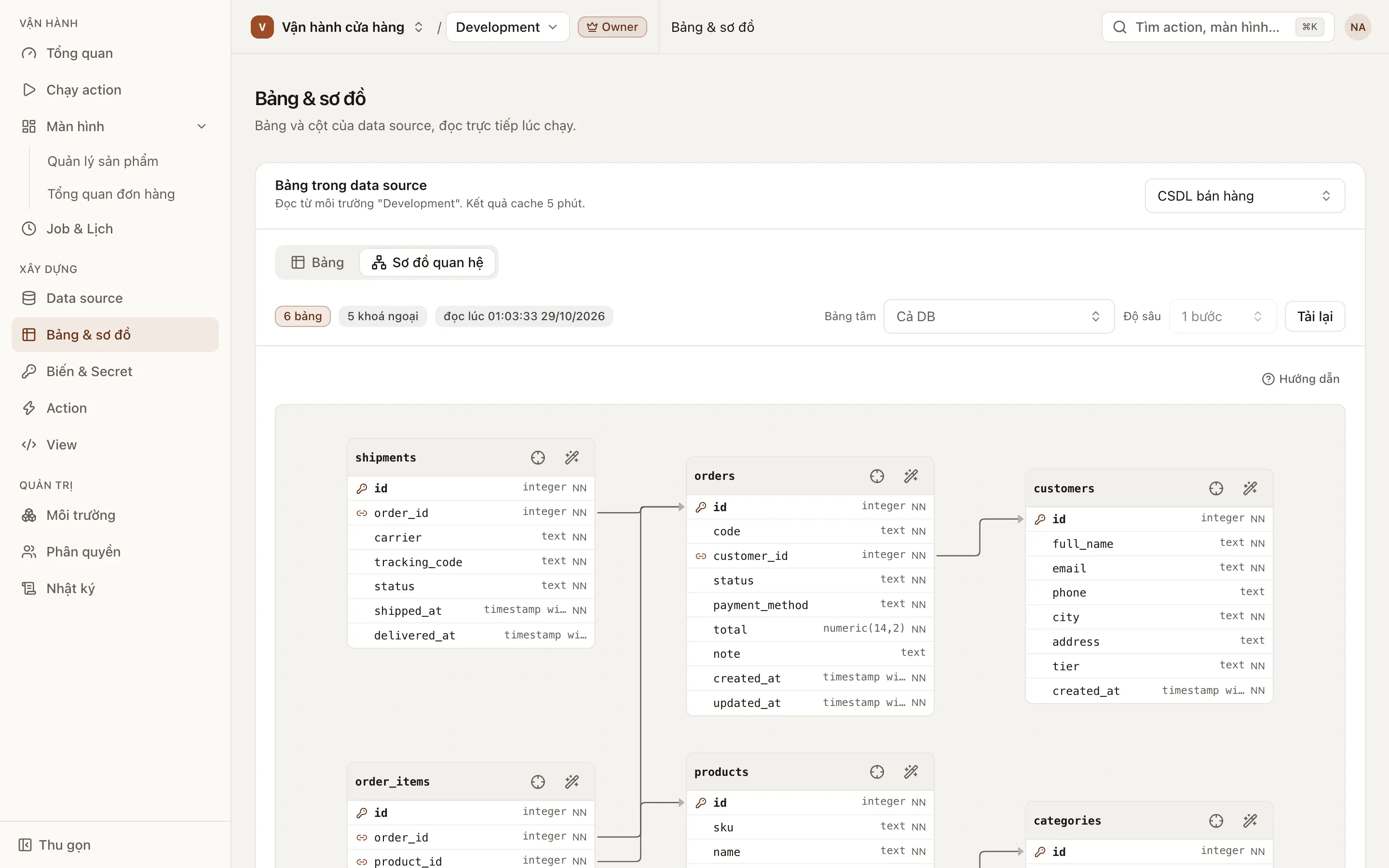
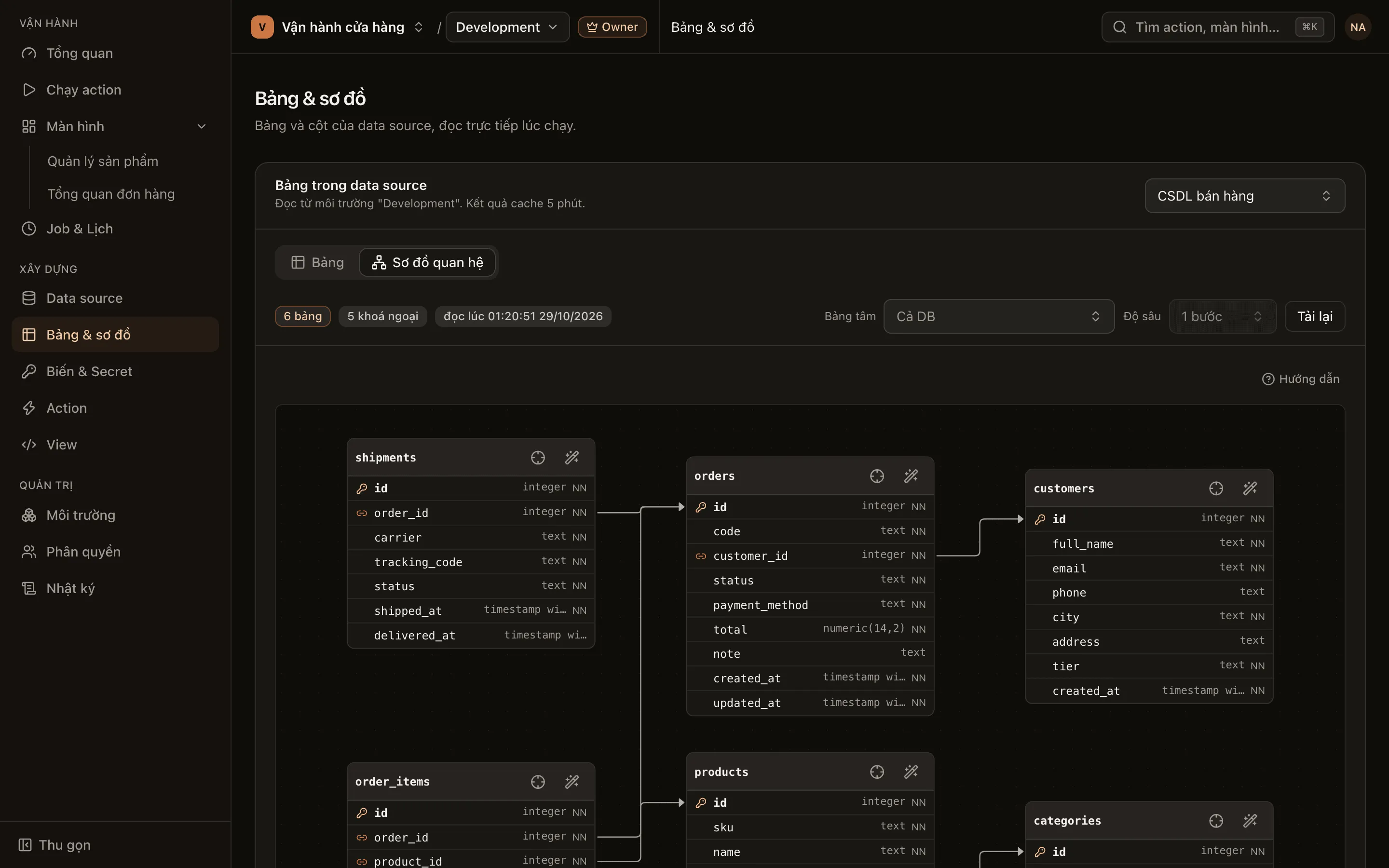
Phần tiêu đề “Sơ đồ quan hệ”Tab Sơ đồ quan hệ vẽ mỗi bảng thành một khung. Mũi tên đi từ cột khoá ngoại tới bảng được tham chiếu.
- Bấm vào một bảng để làm nổi các đường nối của bảng đó.
- Bảng tâm: chọn một bảng để chỉ xem bảng đó và các bảng nối với nó; tăng Độ sâu (1–3 bước) để mở rộng. Bấm Bỏ tâm để quay lại toàn bộ DB. Mỗi khung cũng có nút Lấy làm tâm.
- Kéo nền để di chuyển. Dùng Ctrl + lăn chuột hoặc nút Phóng to / Thu nhỏ để phóng to, thu nhỏ. Bấm Vừa khung để xem toàn bộ.
- Ở tab Bảng, nút Xem sơ đồ quan hệ trên một bảng mở sơ đồ với bảng đó làm tâm.
Sinh action CRUD từ một bảng
Phần tiêu đề “Sinh action CRUD từ một bảng”Bấm Tạo action CRUD trên một bảng, ở tab Bảng hoặc trên khung bảng ở tab Sơ đồ quan hệ. Hộp thoại cho phép chọn thao tác (danh sách, xem, thêm, sửa, xoá), môi trường, quyền chạy và tuỳ chọn tạo kèm view. Các bước chi tiết: Action CRUD tự sinh.
Xem thêm
Phần tiêu đề “Xem thêm”- Action CRUD tự sinh
- Tạo action: viết SQL riêng, có gợi ý tên bảng và cột.