Bắt đầu nhanh
Từ project trống tới lần chạy action đầu tiên, theo checklist sáu bước của trang Tổng quan.
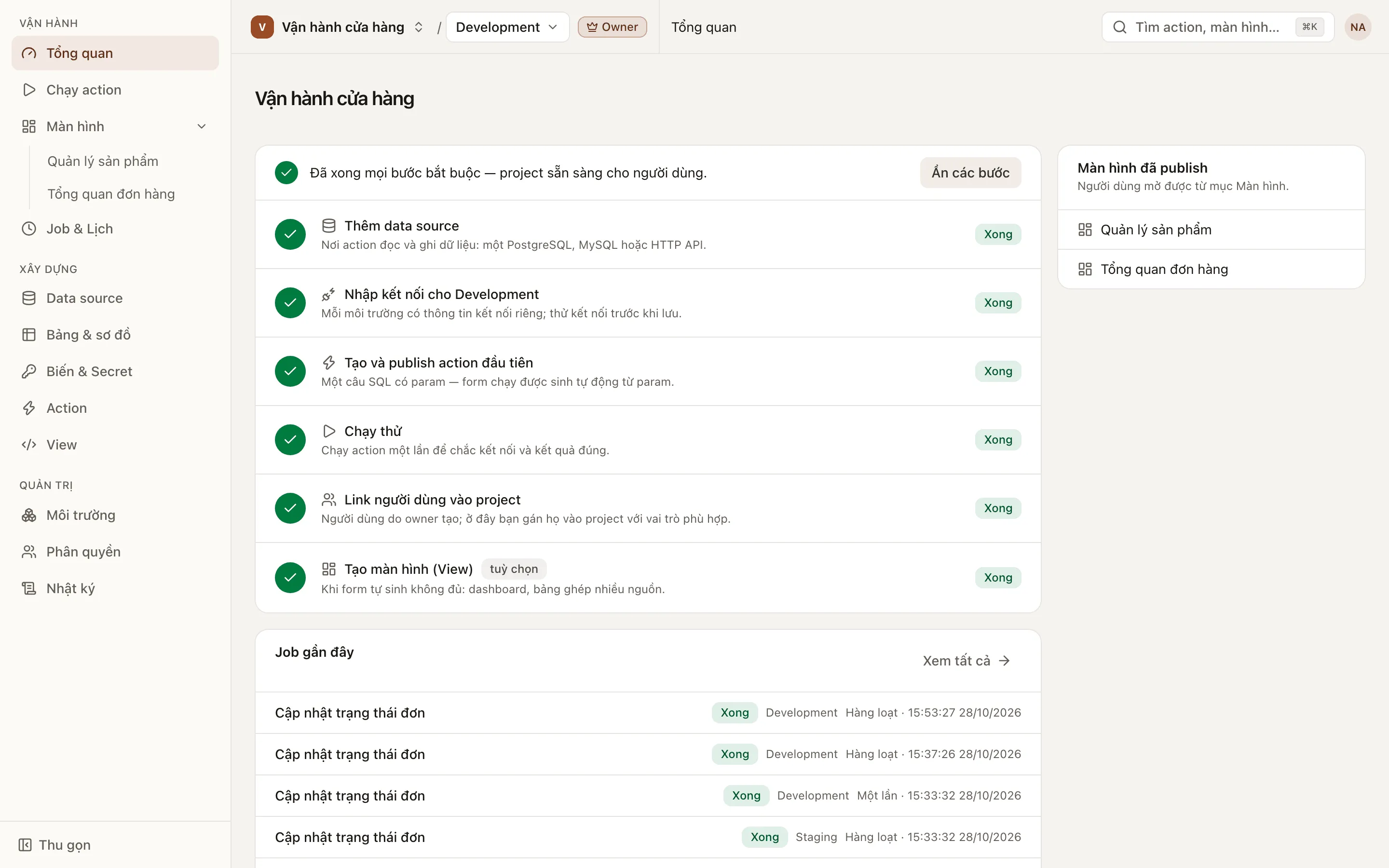
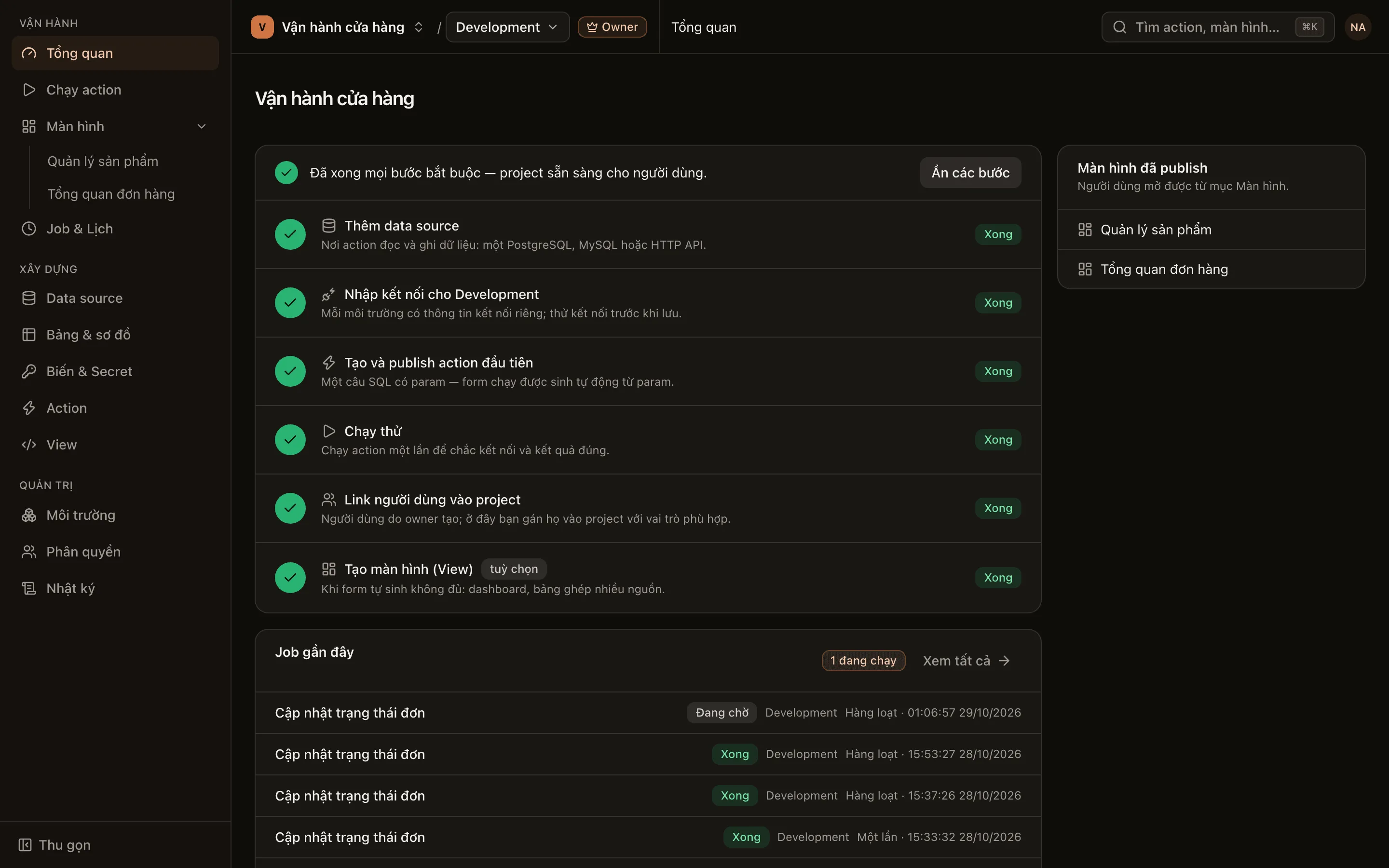
Trang Tổng quan của mỗi project có khối Thiết lập project gồm sáu bước, xếp theo thứ tự thực hiện. Mỗi bước tự được đánh dấu Xong dựa trên dữ liệu thật của project và có nút dẫn tới màn hình cần thao tác. Trang này hướng dẫn lần lượt từng bước.
Điều kiện
Phần tiêu đề “Điều kiện”- Có tài khoản do Owner của tổ chức tạo. Hệ thống không có trang tự đăng ký.
- Trang Tổng quan yêu cầu vai trò Editor trở lên. Viewer sau khi đăng nhập được chuyển thẳng tới trang Chạy action.
- Một số bước yêu cầu vai trò Admin. Checklist hiện nhãn Cần Admin ở những bước mà người dùng hiện tại không tự thực hiện được.
- Bước phụ thuộc vào bước trước bị khoá và hiện nhãn Làm sau bước N.
Bước 0: Tạo project (Owner)
Phần tiêu đề “Bước 0: Tạo project (Owner)”- Đăng nhập bằng tài khoản owner. Trang Quản trị tổ chức mở ra với ba mục: Tổng quan, Project, Người dùng.
- Bấm Tạo project, nhập Tên và Slug. Slug chỉ gồm chữ thường, số và dấu gạch ngang, và không đổi được sau khi tạo.
- Hệ thống tạo project kèm hai môi trường
dev(Development) vàprod(Production), sau đó chuyển sang trang Tổng quan của project.
Môi trường mặc định là dev. Đổi môi trường bằng bộ chọn trên thanh trên cùng. Chi tiết xem Project.
Sáu bước thiết lập
Phần tiêu đề “Sáu bước thiết lập”-
Thêm data source (vai trò Admin).
Vào Xây dựng > Data source > Thêm data source. Nhập Tên, Slug, chọn Loại (PostgreSQL, MySQL hoặc HTTP API) rồi bấm Tạo. Trang chi tiết của data source mở ra. Để tạo action chạy được, chọn PostgreSQL hoặc MySQL; data source HTTP hiện chỉ lưu cấu hình và thử kết nối. Xem Data source.
-
Nhập kết nối cho môi trường đang chọn (vai trò Admin).
Ở thẻ Config theo môi trường, điền Host, Port, Database, User, Password và SSL/TLS. Bấm Test config đang nhập để thử kết nối, sau đó bấm Lưu config và xác nhận Lưu vào Development. Mỗi môi trường lưu kết nối riêng. Để chạy ở
prod, chuyển sangprodtrên thanh trên cùng và lưu config thêm một lần. -
Tạo và publish action đầu tiên (vai trò Editor).
Vào Xây dựng > Action > Tạo action. Nhập Tên, Slug, chọn Loại SQL, chọn data source, chọn Kiểu Chỉ đọc, rồi bấm Tạo. Ở tab Định nghĩa, viết SQL với tham số dạng
{{tenParam}}:SELECT id, customer, status, totalFROM ordersWHERE status = {{status}}ORDER BY idỞ phần Param, bấm Thêm param, đặt tên
status, kiểustring. Bấm Lưu nháp, sau đó bấm Publish. Xem Action. -
Chạy thử (vai trò Editor).
Sau khi publish, trang action hiện nút Chạy thử. Nút này mở trang Chạy action với form sinh từ tham số. Nhập
status, bấm Chạy và kiểm tra bảng kết quả. Xem Chạy action. -
Link người dùng vào project (vai trò Admin; bước này chỉ hiện với admin).
Owner tạo tài khoản ở Người dùng > Thêm người dùng. Sau đó admin của project thêm người đó ở Quản trị > Phân quyền > Thêm thành viên với vai trò
admin,editorhoặcviewer. Xem Người dùng và Phân quyền. -
Tạo màn hình (View) (không bắt buộc, vai trò Editor).
Khi form tự sinh không đáp ứng đủ (dashboard, bảng ghép nhiều nguồn), vào Xây dựng > View > Tạo view. Xem View.
Khi mọi bước bắt buộc đã xong, checklist thu gọn thành một dòng (mở lại bằng Xem các bước). Trang Tổng quan khi đó hiển thị các khối dùng hằng ngày: Chạy nhanh, Job gần đây và Màn hình đã publish.
Lưu ý
Phần tiêu đề “Lưu ý”- Publish bị chặn nếu SQL dùng một param chưa khai báo, hoặc có param đã khai báo nhưng không dùng.
- Bản nháp không chạy được. Trang Chạy action luôn chạy version đã publish.
- Action mới áp dụng ở mọi môi trường trừ production. Để chạy ở
prod, bật môi trường này ở thẻ Môi trường áp dụng của action (có bước xác nhận). - Nếu mọi action đã publish đều ở chế độ chỉ người được cấp và người dùng hiện tại chưa được cấp, bước Chạy thử đổi thành Cấp quyền chạy và cần admin thực hiện.